
CardCommand Books User Guide
カードコマンド ブックス ユーザーガイド
※画像には開発中のものが含まれますが現況優先とします

はじめに
カードコマンドは、株式会社ProAIが提供する「書いて、並べて、先を読む」戦略創造型AIエージェントアプリです。
トランプゲームのようにカードを並べて思考することで、創造性を最大限に発揮することができます。
デジタルホワイトボードのようにクリップ(付箋)を並べてアイデアを練りますが、それにとどまらず、そのクリップを加工し、連結し、さまざまなフォーマットで出力できます。
さらには、即戦力となるAIカードが数多く用意されており、クリップカードに思いのままに指示を与えることが出来ます。
複数のLLM(AIモデル)も横断的に活用することで、AIを活用した意思決定やアイデア創出を強力に支援します。AIとのクリエイティブな対話を視覚的なカードベースのインターフェースで実現するデスクトップアプリケーションです。広大な12,000×8,000ピクセルのキャンバス上でカードを自由に配置し、複数のAIモデルと同時に対話しながら、アイデアを整理・発展させることができます。
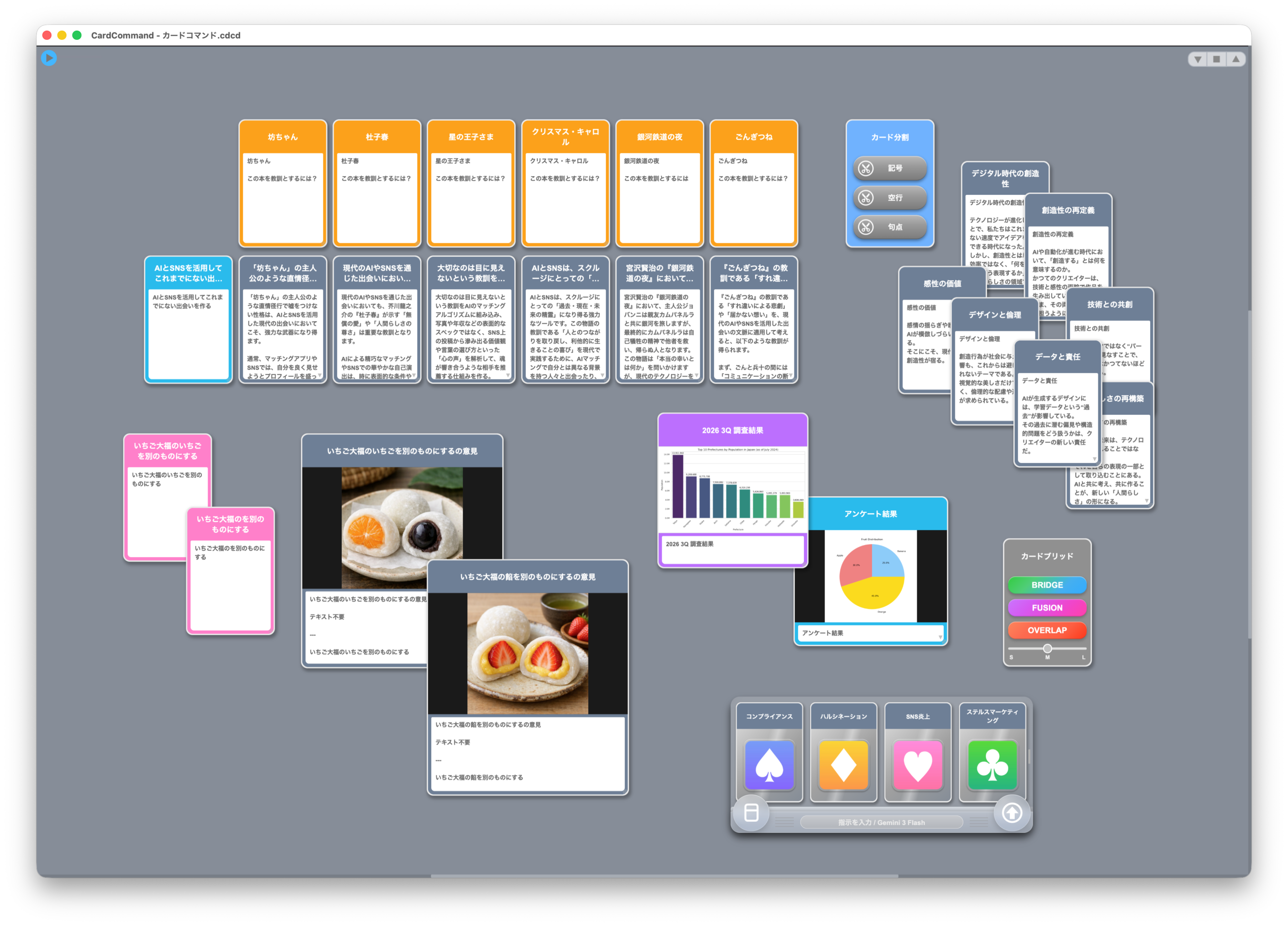
アプリケーションの基本構造
キャンバス(盤面)
アプリケーションのメイン作業領域です。12,000×8,000ピクセルの広大なキャンバス上に、自由にカードを配置できます。盤面をマウスでつかんでドラッグすれば、キャンバス内を素早く移動することができます。
カードの種類
カードコマンドでは、以下の主要なカードタイプを使用します。盤面上に並べて使用する「場札」と指示デッキに呼び出して使用する「手札」の2種類があります。
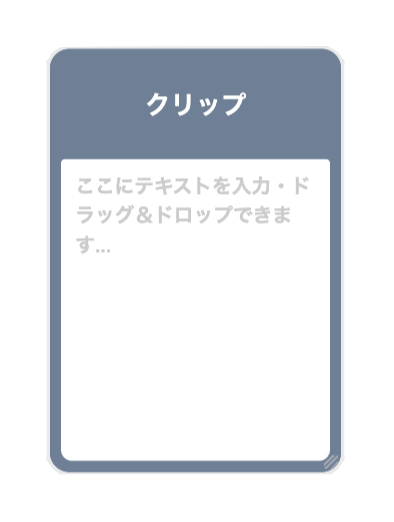
クリップカード(場札)
すべての基本となるカード。テキストやメディアを含むことができ、ファイル保存の対象となります。AIからの回答をクリップしたり、自分のアイデアを書き留めたりできます。ドラッグ&ドロップでテキストファイルや画像・動画を追加可能です。
盤面サポートカード(場札)
盤面上に呼び出して、クリップカードの加工や編集を直接サポートするカードです。アイデアソナーカード、アイデアブリッドカード、アナライザーカードなどがあります。
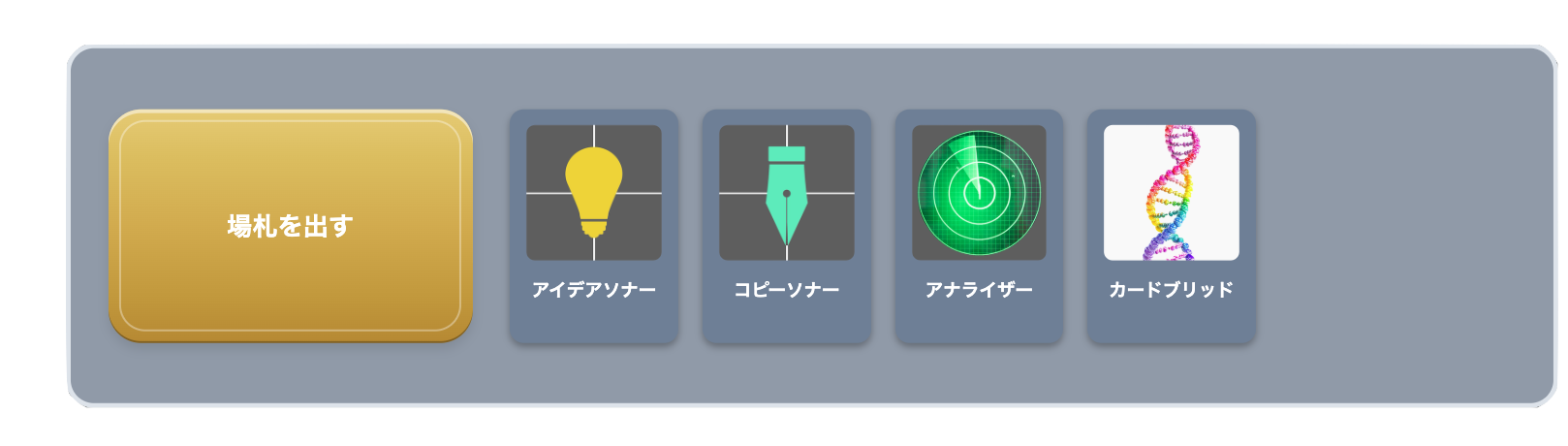
AIカード(手札)
指示デッキに呼び出されて、盤面上のクリップカードをAIで支援します。プロンプトが設定されたAIとの対話用カード。選択したAIモデルに質問を投げかけ、回答を得ることができます。ボタンを押すだけで指示を出すこともできます。
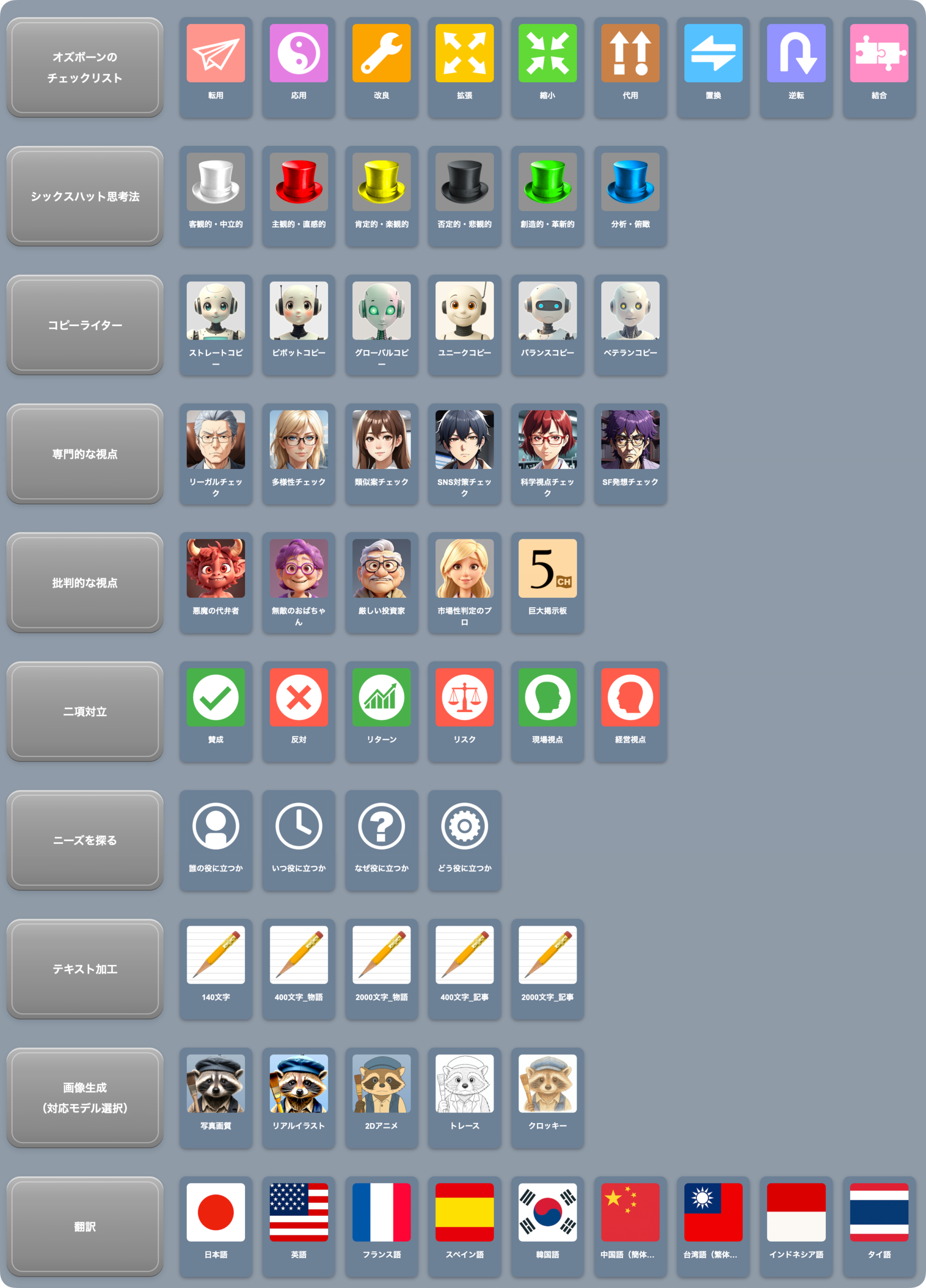
一時ユーザーカード(手札)
クリップカードを指示デッキ上にドラッグ&ドロップすると、AIカードのようにボタン一つで指示を出せるカードになります。このカードは保存されません。プロジェクトを横断して使用したい場合は次のユーザーカードとして登録します。
ユーザーカード(手札)
ユーザーが指示内容(プロンプト)を自由に記述できるカードです。記述したプロンプトはMac内に保存されるので、プロジェクトファイルを横断して使用できます。
カードケース
クリップカードを分類・保管するためのトレイ。◎トレイ、△トレイ、数字トレイ(1〜8)を使って、カードをグループ分けできます。
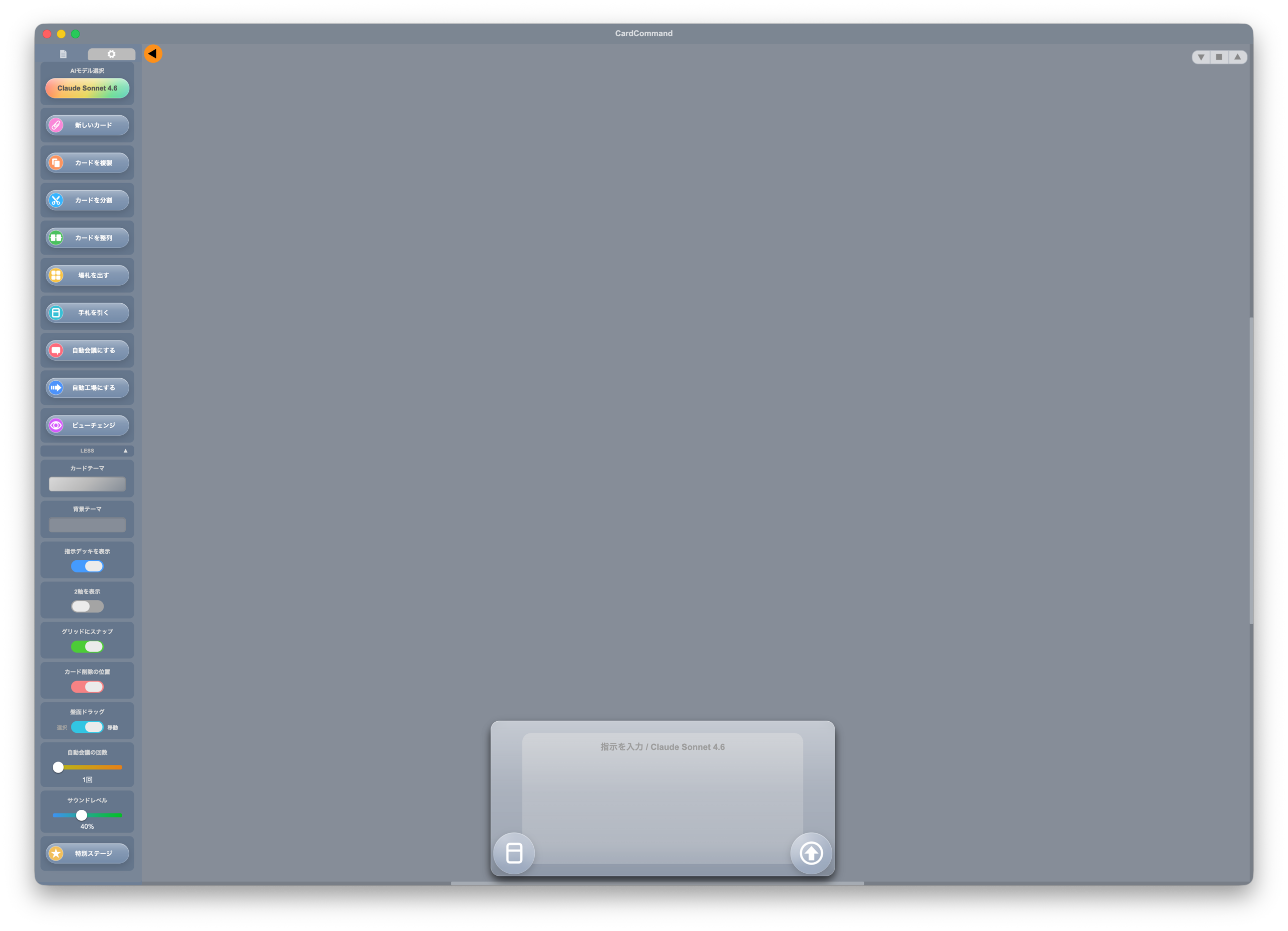
コントロール画面
画面左側のサイドパネルに表示される主要な操作画面です。議事録タブと設定タブがあり、AIモデルの選択、各種設定、議事録の確認などを行えます。

指示デッキ
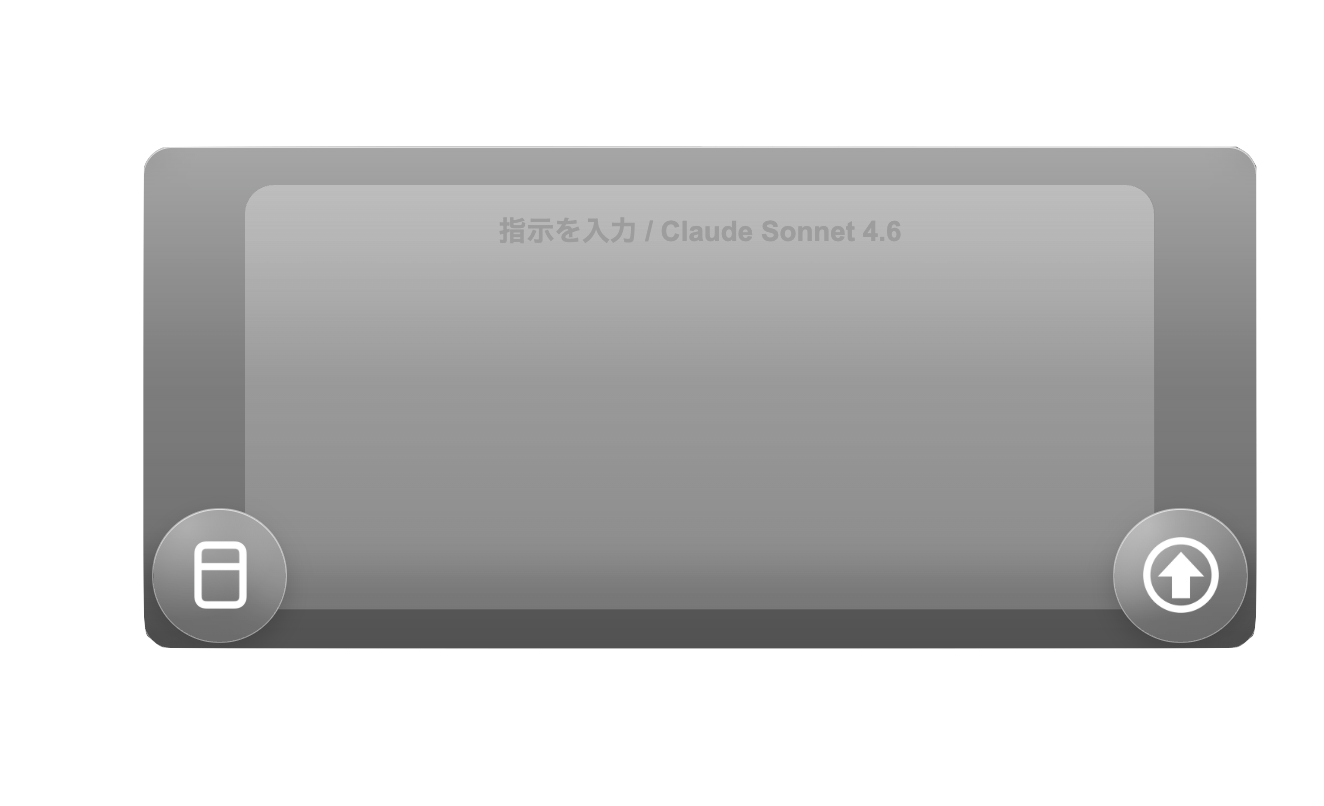
画面上の好きな位置に配置できるフローティングデッキです。普段はテキスト入力欄に指示文を書くことでAIにプロンプトを送信することができますが、応援のAIカードを呼び出すと手札を並べて指示を出すデッキに早変わりします。
特別ステージ
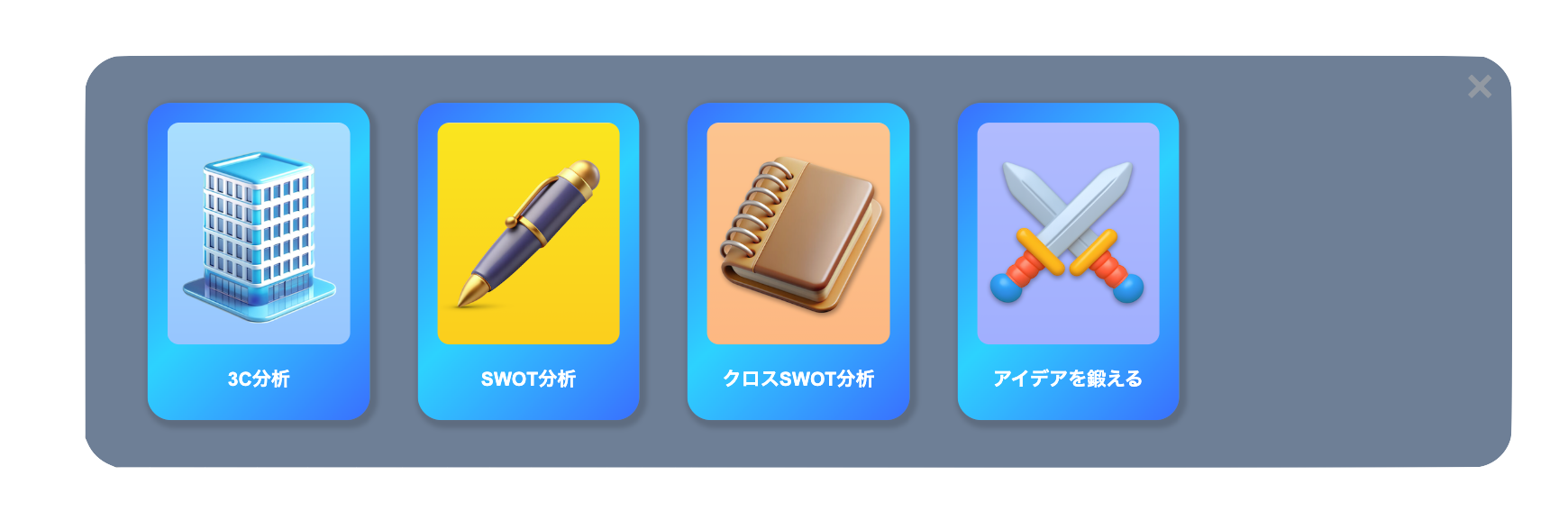
パッケージ化された業務やシナリオを実行できます。アプリの契約内容により表示されるステージが異なる場合があります。
基本操作
新規クリップカードの作成
盤面のダブルクリック
盤面の何もない場所をダブルクリックすると、その位置に新しいクリップカードが作成されます。
コントロール画面から作成
コントロール画面の設定タブにある「カードを追加」ボタンをクリックすると新しいクリップカードが作成されます。
ショートカットで作成
⌘Return(Command+Return)を押すと、新規クリップカードを作成できます(何もフォーカスされていない状態)。
カードの選択
単一選択
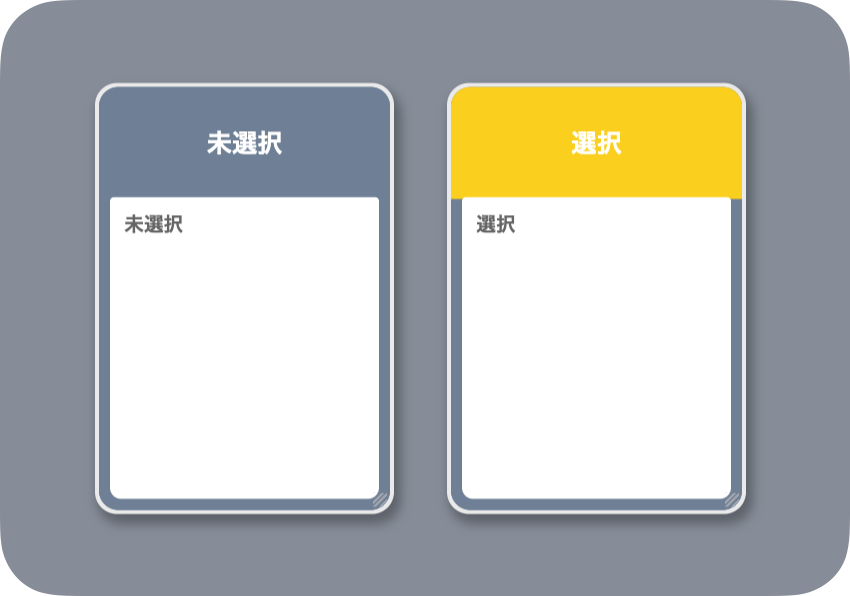
カードをクリックすると選択状態になります。選択されたカードはヘッダーが黄色になります。
複数選択
Shiftキーを押しながらドラッグすると、範囲選択ができます。囲まれたカードがすべて選択されます。また、Shiftキーを押しながら別のカードをクリックすると、選択に追加できます。また、マウスの長押しドラッグで選択することもできます(→盤面ドラッグを参照)
全選択
⌘A(Command+A)を押すか、編集 > すべてを選択 を選択すると、グループに属していないすべてのカードを選択できます。もう一度押すと全解除されます。
カード種別の全選択
カードを選択してから⌘⇧A(Command+Shift+A)を押すと、そのカードと同じ種類のカードだけ全選択できます。
対応する種類は、クリップカードの色、アイデアソナー、コピーソナー、アナライザー、カードブリッド、カード分割です。
選択の反転
⌘⇧E(Command+Shift+E)を押すか、編集 > 選択を反転 を選択すると、クリップカードの選択状態を反転できます。
カードの移動
選択したカードをドラッグすると、自由に移動できます。複数選択している場合は、まとめて移動します。
グリッドスナップ
設定でグリッドスナップを有効にすると、カードが40ピクセル単位のグリッドに吸着します。
カードの削除
削除エリアにドラッグ
カードを画面右端または左端の削除エリア(EXIT)にドラッグすると削除できます。削除エリアの位置は設定で左右切り替え可能です。
指示デッキ上のカードもドラッグ削除できます。
キーボードで削除
カードを選択した状態でDeleteキーまたはBackspaceキーを押すと、確認ダイアログの後に削除されます。
カードのリサイズ
クリップカードのリサイズ
クリップカードの右下角をドラッグすると、サイズを変更できます。複数選択している場合は、クリップカードのみがまとめてリサイズされます。
サイドパネルのリサイズ
コントロール画面 / 議事録ウインドウの右端をドラッグすると、横幅を変更できます。
盤面の移動(パン)
① 通常のドラッグ
盤面の何もない場所をマウスでつかんでドラッグすると盤面全体を動かせます。
② 長押しでモード切替
マウスを少し長押ししてからドラッグすると、コンと音が鳴って盤面上のカード選択モードになります。
①と②の反転
コントロール画面の「盤面ドラッグ」スイッチで上記をお好みで逆にできます。
AIとの対話
AIモデルの選択
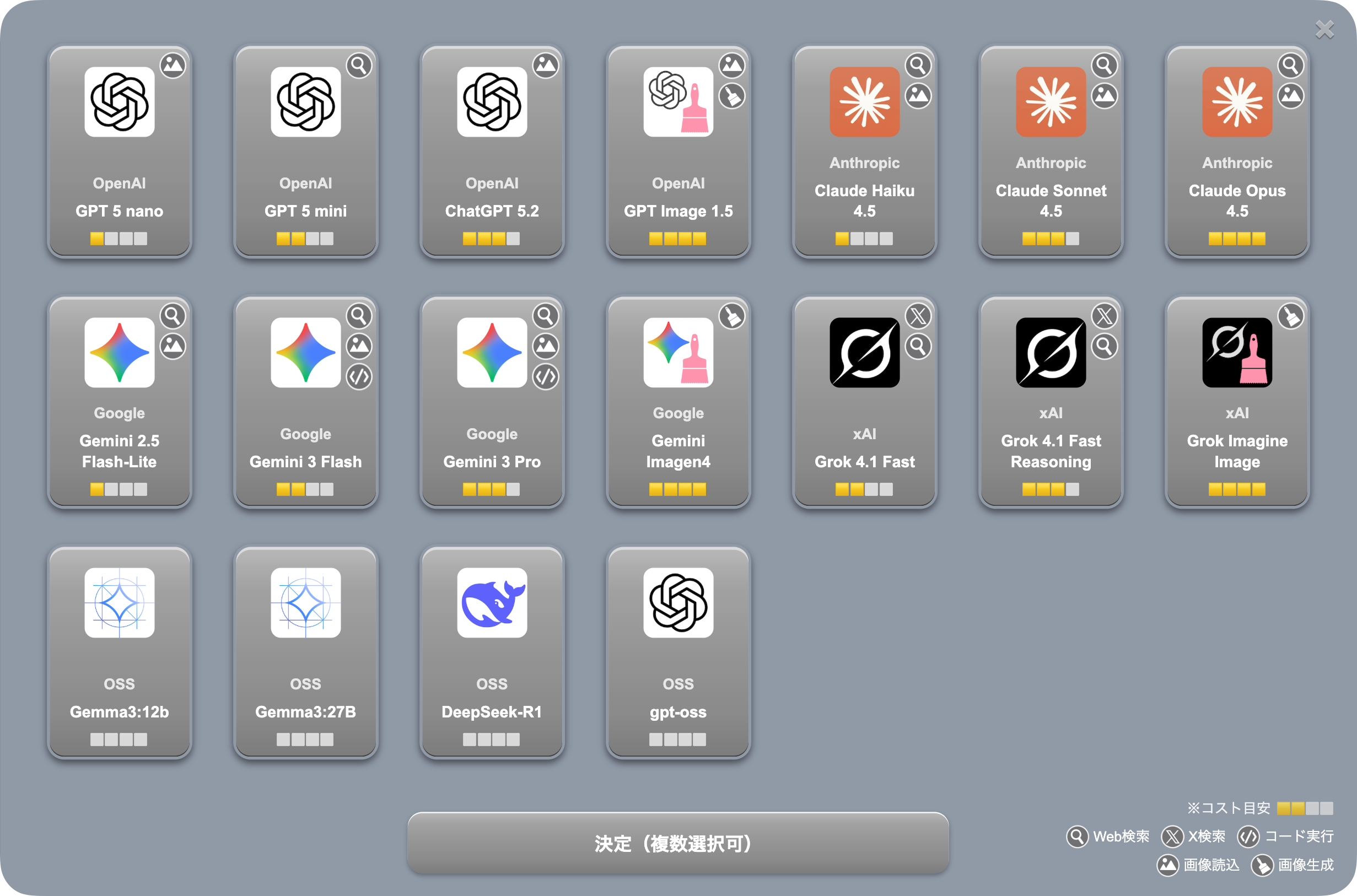
グローバルAIモデル
・コントロール画面の「AIモデル選択」ボタンを押す
・指示デッキの「カード選択画面を表示」ボタンを下に引っ張る
・⌘⇧M(Command+Shift+M)を押す
対応AIモデル:
- OpenAI
- Anthropic
- xAI
- ローカルOSS
最新モデルに順次対応していきます。複数のAIモデルを同時に選択することも可能です。その場合、各モデルから個別に回答を得られます。
メッセージの送信
指示デッキから送信
指示デッキにAIカードを配置し、カード上のボタンを押して指示します。
クリップカードへの送信
盤面上のクリップカードを選択してから指示すると、選択されたカードを対象にします。
クリップカードからの送信
クリップカードを選択した状態で、指示デッキのAIカードのファビコンボタンをクリックすると、クリップカードの内容をそのAIに送信できます。
回答の処理
AIからの回答は自動的にクリップカードとして生成されます(自動クリップ機能が有効な場合)。回答はウインドウ999の議事録にも記録されます。
グループ機能
AI自動会議
選択した複数のカードで「会議」を行う機能です。各カードが順番に発言し、他のカードの意見を踏まえて議論を展開します。
作成方法
2枚以上のカードを選択し、⌘⇧K(Command+Shift+K)を押すか、カード > オールチャット を選択します。または、設定タブの「オールチャット」ボタンをクリックします。
会議の実行
指示デッキからテーマを送信すると、会議が開始されます。設定の「会議の発言回数」で各カードの発言数を調整できます。
解除
同じ操作を再度行うと、グループが解除されます。
AI自動工場
選択した複数のカードでベルトコンベア式の処理を行う機能です。最初のカードに送った内容が、順番に次のカードへ渡されていきます。
作成方法
2枚以上のカードを選択し、⌘⇧L(Command+Shift+L)を押すか、カード > オートリレー を選択します。または、設定タブの「オートリレー」ボタンをクリックします。
処理の実行
指示デッキからメッセージを送信すると、左端のカードから順に処理が開始されます。
クリップカードの活用
テキストの入力
クリップカード中央のテキストエリアに直接入力できます。1行目がカードのタイトルとして表示されます。
ドラッグ&ドロップ
テキストファイル
.txt や .md ファイルをドロップすると、内容が追加されます。
画像・動画
画像(jpg、png、gif、webp、bmp、svg)や動画(mp4、mov、webm、avi、mkv、m4v)をドロップすると、カードに表示されます。
フキダシのドロップ
サイドパネルの議事録からフキダシをドラッグして盤面にドロップすると、クリップカードとして生成されます。
色の変更
クリップカードのヘッダーを右クリックすると、カラーパレットが表示されます。好みの色を選択してカードを視覚的に分類できます。
フルスクリーン表示
クリップカードのテキストエリアをダブルクリックすると、全画面オーバーレイで内容を表示・編集できます。
カードケース
カードケースへの振り分け
クリップカードを選択した状態で数字キーを押すと、対応するカードケースに振り分けられます。
またタイトル部分をダブルクリックするとタイトル名を自由に入力できます。
- 0キー:◎トレイ
- 9キー:△トレイ
- 1〜8キー:数字トレイ
カードケースの操作
カードケースをダブルクリックすると、中に格納されているカードのリストが表示されます。カードを選択して解放したり、内容を確認したりできます。
2軸表示(四象限)
2軸の表示/非表示
⌘⇧J(Command+Shift+J)を押すか、表示 > 2軸を表示 を選択します。または、設定タブの「2軸を表示」トグルで切り替えます。
軸のカスタマイズ
2軸の各端(上下左右)に表示されるラベルは編集可能です。クリックしてタイトルと説明を入力できます。
アイデアソナー系カードとの連携
アイデアソナーカードやコピーソナーカードを使用中は、2軸が強制的に表示されます。これらのカードは、四象限を活用したアイデア発想をサポートします。
編集モード
カードの連結(ページモード)
選択したクリップカードの内容を1つのドキュメントとして編集できます。
起動方法
クリップカードを選択して⌘⇧U(Command+Shift+U)を押すか、カード > カードを連結 > ページモードで編集 を選択します。
マインドマップモード
選択したクリップカードの内容をマインドマップとして視覚化・編集できます。
起動方法
クリップカードを選択して⌘⇧Y(Command+Shift+Y)を押すか、カード > カードを連結 > マインドマップで編集 を選択します。
マトリックスモード
選択したクリップカードの内容を表形式で編集できます。Excelライクな操作でデータを整理できます。
起動方法
クリップカードを選択して⌘⇧T(Command+Shift+T)を押すか、カード > カードを連結 > マトリックスで編集 を選択します。
場札(盤面でサポート)
アナライザーカード
盤面上のクリップカードを分析し、戦略的な提案を行います。SWOT分析背景と組み合わせると、自動的にSWOT分析を実行します。
アイデアソナーカード
四象限上でアイデアを発散・収束させるためのカード。指示を送ると、新しいアイデアをクリップカードとして生成します。
コピーソナーカード
コピーライティングに特化したアイデア発想カード。キャッチコピーやタグラインの発想をサポートします。
カードブリッドカード
複数のアイデアを組み合わせて新しいアイデアを生成するカード。
カード分割カード
長いテキストを複数のクリップカードに分割するカード。
プロジェクトの管理
保存
上書き保存
⌘S(Command+S)を押すか、ファイル > 保存 を選択します。ファイルパスが設定されていない場合は、保存ダイアログが表示されます。
別名で保存
⌘⇧S(Command+Shift+S)を押すか、ファイル > 別名で保存 を選択します。
保存される内容:
- すべてのクリップカードの位置、サイズ、内容、色
- すべてのカードケースとその内容
- マインドマップのカードリンク内容
- メディアファイルへの参照
読み込み
起動画面から
「ファイルを読み込む」を選択してファイルを開きます。
ファイルメニューから
⌘O(Command+O)を押すか、ファイル > 開く を選択します。
ドラッグ&ドロップ
.cdcd ファイルを盤面にドロップしても読み込めます。
変更の検知
保存されていない変更がある場合、タイトルバーに編集インジケーター(*)が表示されます。アプリ終了時に未保存の変更がある場合は、保存確認ダイアログが表示されます。
出力機能
クリップボードへのコピー
議事録の内容やカードのテキストをクリップボードにコピーできます。
各種形式での出力
ファイル > 書き出す から、議事録やカードの内容を以下の形式で出力できます:
- PowerPoint(.pptx)
- Excel(.xlsx)
- HTML
- CSV
- テキストファイル
- EPUB(電子書籍)
設定
コントロール画面
表示設定
- 表示サイズ(ズーム):25%〜200%
- 2軸を表示:四象限の表示/非表示
- グリッドスナップ:カード配置のグリッド吸着
- 指示デッキを表示:下部の指示デッキの表示/非表示
動作設定
- 長押しドラッグモード:通常ドラッグ時の動作(移動/選択)
- 起動時の画面:前回位置/中央
- 削除エリアの位置:左/右
AI設定
- AIモデルの選択
- クリップを自動生成:AI回答時のクリップカード自動生成
- 会議の発言回数:AI自動会議の発言回数
サウンド設定
- 音量調整
テーマ設定
- カードテーマの選択
- 背景テーマの選択
APIキーの設定
初回起動時またはAPIキーが設定されていない場合は、設定画面でAPIキーを入力します。各AIプロバイダーのAPIキーを取得して設定してください。
発行したばかりのAPIキーは利用できるAIモデルや機能に制限がかかっている場合があります(利用Tierによる各社独自の制限。詳細は各LLM提供企業の公式サイトにて)
キーボードショートカット一覧
ファイル操作
| ショートカット | 機能 | メニュー |
|---|---|---|
| ⌘S | 上書き保存 | ファイル > 保存 |
| ⌘⇧S | 別名で保存 | ファイル > 別名で保存 |
| ⌘O | ファイルを開く | ファイル > 開く |
カード操作
| ショートカット | 機能 | メニュー |
|---|---|---|
| ⌘Return | 新規クリップカード作成(フォーカスなし時) | カード > 新規クリップカード |
| ⌘A | 全カード選択/解除 | 編集 > すべてを選択 |
| ⌘⇧D | カードを複製 | 編集 > 複製 |
| ⌘⇧I | カードを整列 | カード > カードを整列 |
| ⌘⇧E | クリップカードの選択を反転 | 編集 > 選択を反転 |
| Delete / ⌫ | 選択カードを削除 | 編集 > 削除 |
| 0 | 選択クリップカードを◎トレイへ | — |
| 9 | 選択クリップカードを△トレイへ | — |
| 1〜8 | 選択クリップカードを数字トレイへ | — |
グループ操作
| ショートカット | 機能 | メニュー |
|---|---|---|
| ⌘⇧K | AI自動会議(チームモード)の作成/解除 | カード > オールチャット |
| ⌘⇧L | AI自動工場(グループモード)の作成/解除 | カード > オートリレー |
表示操作
| ショートカット | 機能 | メニュー |
|---|---|---|
| Tab | コントロール画面(ウインドウ999)の表示/非表示 | 表示 > コントロール画面 |
| ⌘⇧G | 議事録の表示/非表示 | 表示 > 議事録 |
| ⌘⇧H | コントロール画面の表示/非表示 | 表示 > コントロール画面 |
| Space | 指示デッキの表示/非表示 | 表示 > 指示デッキ |
| ⌘⇧J | 2軸の表示/非表示 | 表示 > 2軸を表示 |
編集操作
| ショートカット | 機能 | メニュー |
|---|---|---|
| ⌘Z | 元に戻す(Undo) | 編集 > 元に戻す |
| ⌘⇧Z | やり直す(Redo) | 編集 > やり直す |
| ⌘⇧U | カードを連結(ページモード) | カード > カードを連結 > ページモードで編集 |
| ⌘⇧Y | マインドマップで編集 | カード > カードを連結 > マインドマップで編集 |
| ⌘⇧T | マトリックスモードで編集 | カード > カードを連結 > マトリックスで編集 |
AI操作
| ショートカット | 機能 | メニュー |
|---|---|---|
| ⌘⇧M | AIモデル選択画面の表示/非表示 | AI > モデルを選択 |
| ⌘⇧B | アシストカード選択画面の表示/非表示 | AI > アシストカードを選択 |
| ⌘⇧⌫ | 選択AIカードの発言を削除 | AI > 発言を削除 |
送信操作
| ショートカット | 機能 | メニュー |
|---|---|---|
| Return(一斉送信欄) | 全員に送信 | — |
| ⌘Return(一斉送信欄) | 選択カードにのみ送信 | — |
その他
| ショートカット | 機能 | メニュー |
|---|---|---|
| Escape | 各種モーダル/オーバーレイを閉じる | — |
| ⇧+ドラッグ | 範囲選択 | — |
マウス操作一覧
盤面操作
| 操作 | 機能 |
|---|---|
| ダブルクリック(盤面) | 新規クリップカード作成 |
| ドラッグ(盤面) | 盤面のスクロール(または範囲選択) |
| 長押しドラッグ(盤面) | モード切替(移動↔選択) |
| ⇧+ドラッグ(盤面) | 範囲選択 |
カード操作
| 操作 | 機能 |
|---|---|
| クリック | カードの選択 |
| ⇧+クリック | 選択に追加 |
| ドラッグ | カードの移動 |
| 右下角ドラッグ(クリップカード) | リサイズ |
| 右クリック(クリップカードヘッダー) | 色選択メニュー |
| ダブルクリック(テキストエリア) | フルスクリーン表示 |
ドラッグ&ドロップ
| 操作 | 機能 |
|---|---|
| テキストファイル → 盤面 | 複数クリップカード作成 |
| テキストファイル → クリップカード | テキスト追加 |
| 画像/動画 → 盤面 | メディア付きクリップカード作成 |
| 画像/動画 → クリップカード | メディア追加 |
| .cdcdファイル → 盤面 | プロジェクト読み込み |
| フキダシ → クリップカード | テキスト追加 |
| カード → 削除エリア | カード削除 |
Undo/Redo対応操作
以下の操作は⌘Z(Command+Z)で元に戻す、⌘⇧Z(Command+Shift+Z)でやり直すことができます:
- カードの移動
- カードの整列
- カードの削除
- カードの複製
- クリップカードの色変更
- カードケースへのカード追加
- カードケースからのカード解放
- テキストの追加
- マインドマップ上でのトピック削除
トラブルシューティング
AIが応答しない
- APIキーが正しく設定されているか確認してください
- インターネット接続を確認してください
- 選択したAIモデルが有効か確認してください
カードが表示されない
- ズームレベルを確認してください(極端に縮小されている可能性)
- ⌘⇧I(Command+Shift+I)でカードを整列してみてください
- ビューポートがキャンバスの端に行き過ぎている可能性があります
ファイルが開けない
- ファイル形式が.cdcdであることを確認してください
- ファイルが破損していないか確認してください
- 参照しているメディアファイルが存在するか確認してください
音が鳴らない
- 設定の音量が0になっていないか確認してください
- システムの音量設定を確認してください
用語集
| 用語 | 説明 |
|---|---|
| キャンバス(盤面) | カードを配置する作業領域 |
| クリップカード | テキストやメディアを保存するメモカード |
| AIカード | AIとの対話用カード |
| アシストカード | 特定機能を持つ補助カード |
| カードケース | クリップカードを分類・整理するケース |
| ウインドウ999 | メインのコントロール画面 |
| 指示デッキ | 下部のカード操作エリア |
| 議事録 | AIとの対話履歴 |
| AI自動会議 | クリップカード同士が議論 |
| AI自動工場 | 並べたクリップカードが順送りで思考 |
| 2軸 | 四象限表示 |
| フキダシ | 議事録内のメッセージ要素 |
バージョン情報
このユーザーガイドは、カードコマンドの最新版に基づいて作成されています。
株式会社ProAI
https://proai.co.jp/cardcommand/

発行したばかりのAPIキーは利用できるAIモデルや機能に制限がかかっている場合があります(利用Tierによる各社独自の制限。詳細は各LLM提供企業の公式サイトにて)。

アプリのインストールとユーザー認証
アプリのインストール
ProAIから提供されたインストーラ(dmgファイル)を入手します。
macOS上でdmgファイルをダブルクリックします。通常のMacアプリと同様にファイルをMacのアプリケーションフォルダにコピーすれば完了です。

インストール完了後、アプリケーションフォルダから「CardCommand」アプリを起動してください。
初回起動とユーザー認証
アプリを初めて起動すると、認証画面が表示されます。

① IDナンバーを担当者に伝えます
② カードコマンドを利用するMac専用の認証キーの発行を待ちます
③ 発行された認証キーを入力してOKを押します
④ ソフトウェア使用許諾契約書が表示されます。全文をよく読んで許諾する場合はOKを押します
⑤ 認証完了です。インストールしたMacでのみ使うことができます
※ 認証には利用期限があります。契約時に定めたものです
APIキーの入力
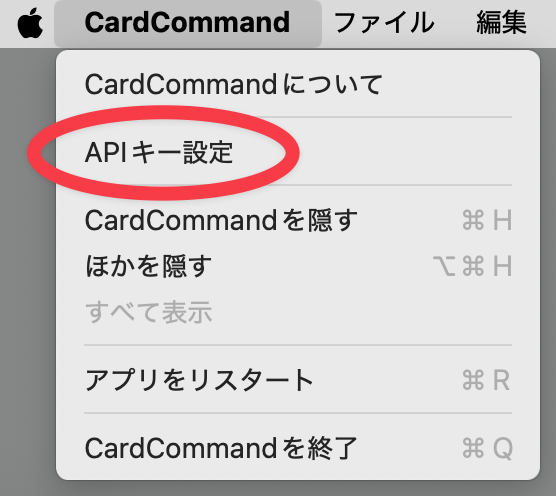
① メニューバーから「APIキー設定」を選びます
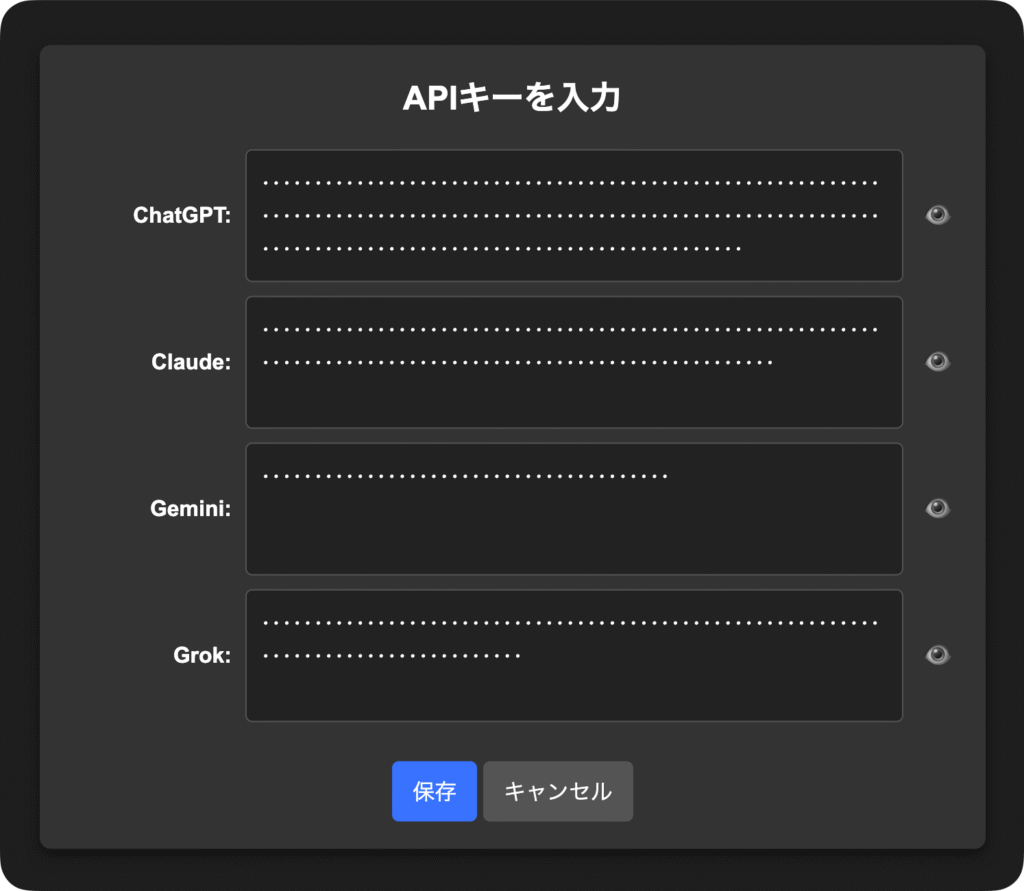
② 開いた画面で正しいAPIキーを入力します。いずれか1つ以上のAPIキーを入力してOKします
③ これですべての準備が完了です
※ 認証キーを入力せずに使い始めると、カード内のメッセージ表示欄にエラーが出ます
表示画面の拡大/縮小
Macの設定によってはスタート画面が大きく表示されることがあります。
以下の処理で見やすいサイズにします。
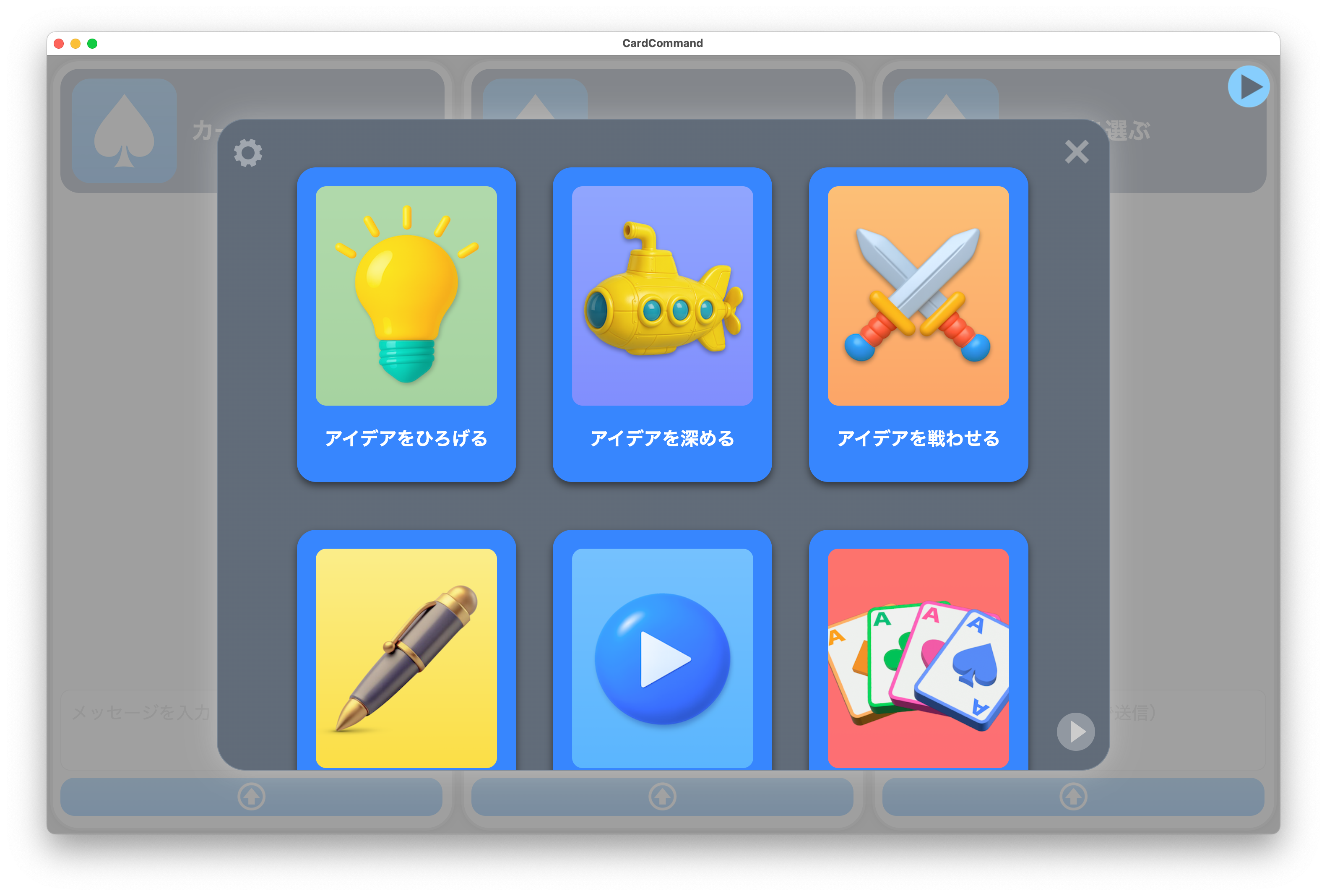
・メニューバーの「表示」から「縮小」を選ぶ
・Commandキー+「ー(マイナス)」キーのショートカットを使う
主な機能の概要
複数AIによる「爆速会議」(オールチャットモード)
好きなAIカードを複数並べ、一つのテーマで同時に議論させる機能。
人間なら数時間かかる会議をわずかな時間で完結でき、意思決定スピードが飛躍的に向上します。
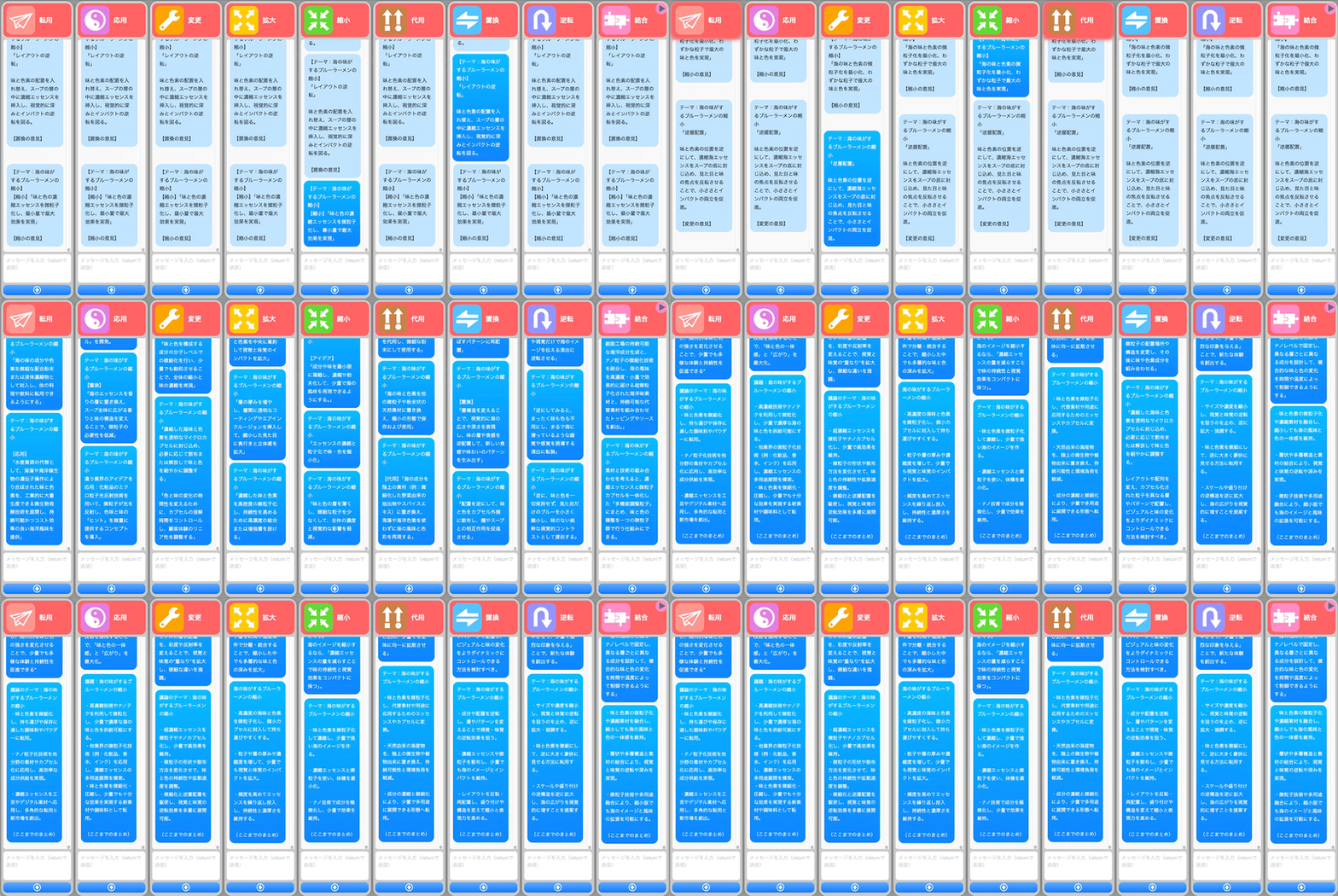
AIトーナメント(最適解の選抜)
複数AIが出した回答候補をAIが自動で取捨選択し、最適な回答のみを残す機能。
自分が求めている回答から遠かったり、テーマにフィットしないと判断したAIカードを退出させます。
最後まで残った1枚もしくは少数のカードのコメントの中に、求める回答があります。
AI同士を競合させることで質の高い解決策を得られます。
オールチャットモードで利用すると効果的です。
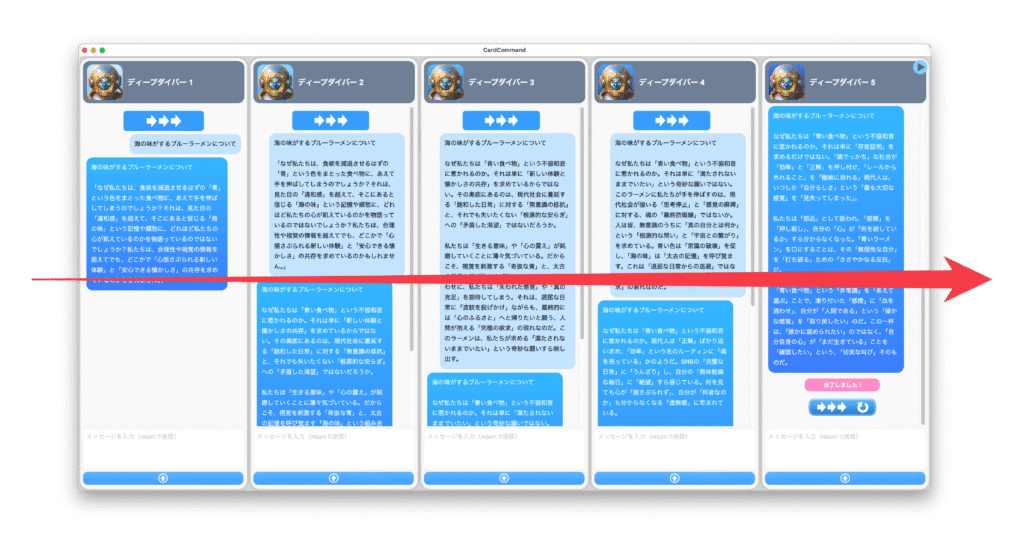
AI工場(オートリレーモード)
カードをベルトコンベアのように直線に並べ、順番にアウトプットを引き継いでいく機能。
長文レポートやアイデアを大量生産する際に便利で、文章作成やアイデア展開を高速化します。
お問い合わせフォーム: ProAI公式サイトのフォームからご連絡ください。
制定日 20250315
改定日 20250328
改定日 20250627
改定日 20251108
🚧 メンテナンス中
このページは現在調整中です
しばらくお待ちください